Cuadrante de turnos inteligente para tu equipo

Planifica y asigna los horarios de trabajo de toda tu plantilla de forma visual. Detecta solapamientos, asigna en bloque y adapta los turnos a las necesidades de tu empresa.

Prueba Gratuita✓ 15 días gratis  ·  Sin tarjeta
Cuadrante de turnos inteligente para tu equipoCuadrante de turnos inteligente para tu equipo

Vista semanal del equipo completo

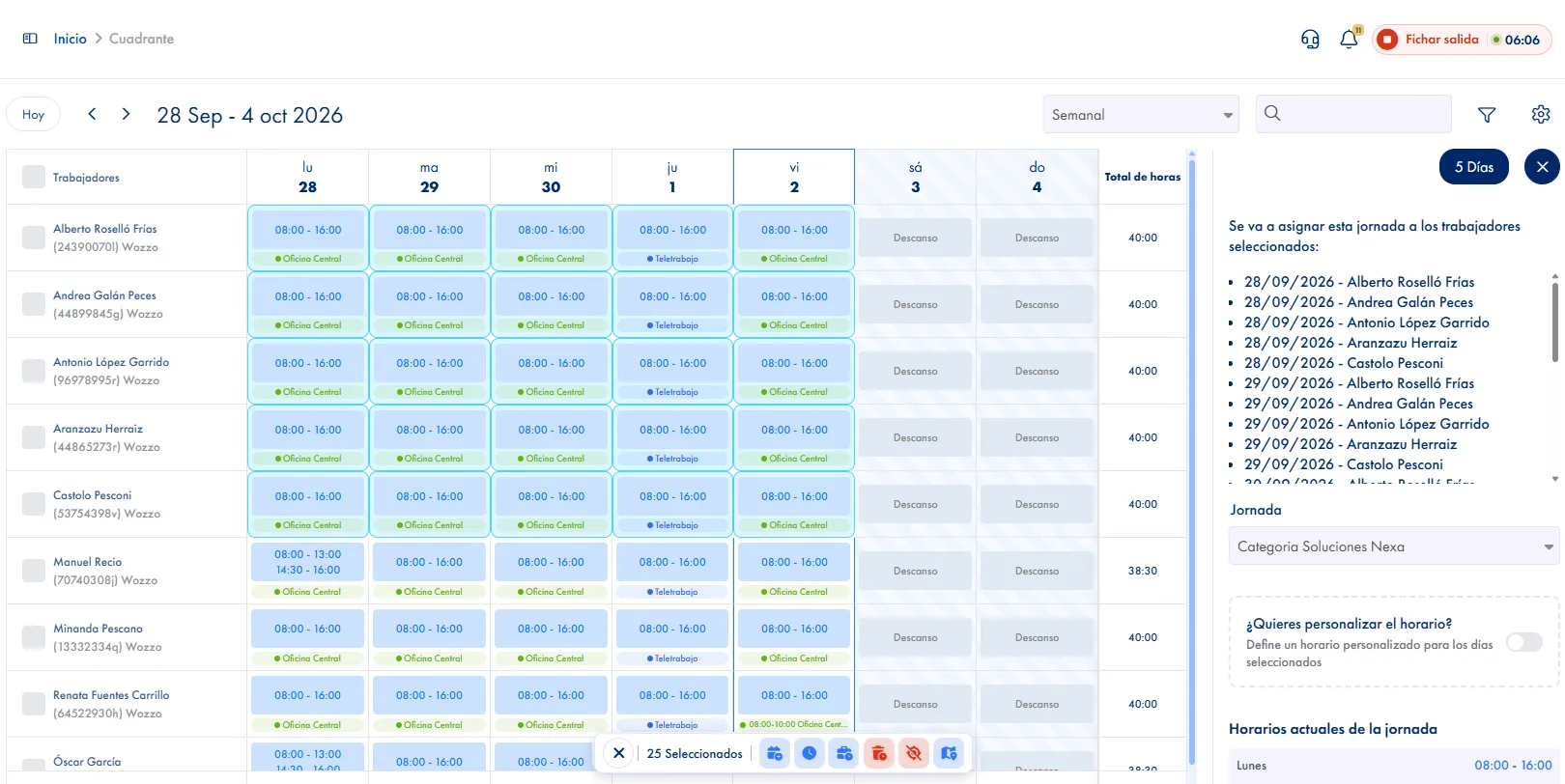
Visualiza en un solo clic todos los turnos de tu equipo por semana. Filtra por sede, departamento o empleado.

Asignación de jornadas en bloque

Asigna el mismo horario a varios empleados a la vez o para rangos de fechas. Ahorra horas de gestión con la asignación masiva.

Detección automática de solapamientos

JornAda detecta y resuelve automáticamente los solapamientos de horario. Divide, acorta o fusiona asignaciones existentes.

Soporte de turno nocturno

Configura turnos que cruzan la medianoche sin problemas. El sistema gestiona correctamente las horas nocturnas y sus cálculos.

Asignación de vacaciones en bloque

Planifica los períodos de vacaciones del equipo directamente desde el cuadrante. Selecciona empleados y rango de fechas con un clic.

Plantillas de horario reutilizables

Crea plantillas de jornada laboral (mañana, tarde, nocturno, partido) y asígnalas a los empleados con un clic.

Cómo funciona

Cómo funciona el cuadrante de turnos en JornAda

  1. Defines la jornada una vez

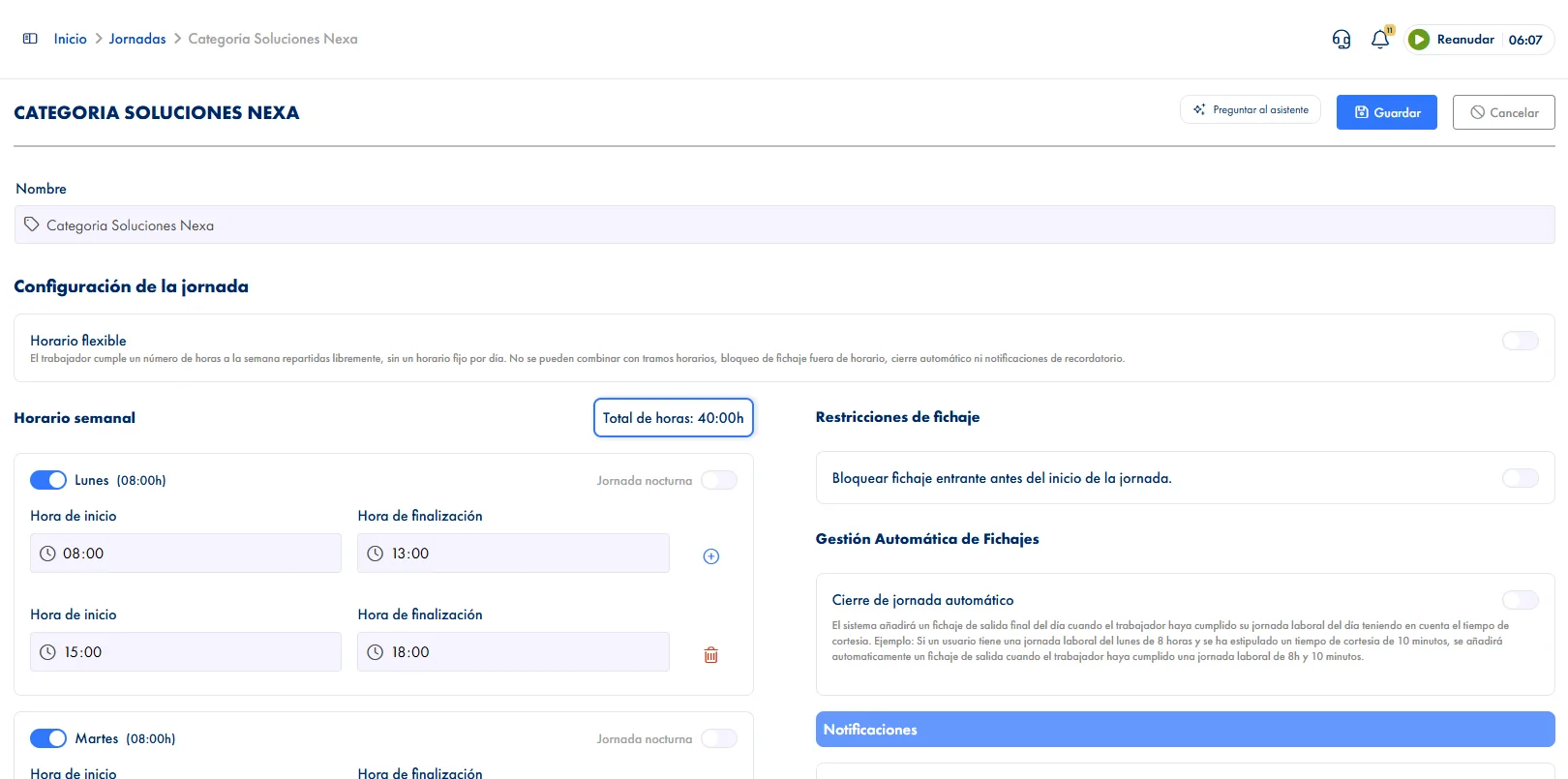
    Los tramos de cada día con su hora de entrada y de salida. Dos tramos el mismo día son un turno partido, y si no hay horas fijas se pactan solo las semanales.

  2. La asignas en el cuadrante

    Una rejilla con los empleados en filas y los días en columnas. Seleccionas arrastrando y aplicas a toda la selección de una vez.

  3. JornAda guarda una copia del horario

    La asignación se lleva dentro una copia del horario, y se recorta sola a los periodos de contrato de esa persona.

  4. El horario empieza a contar

    Esa persona ya tiene horas previstas, así que los informes y la bolsa de horas pueden comparar. Y recibe un aviso de la asignación.

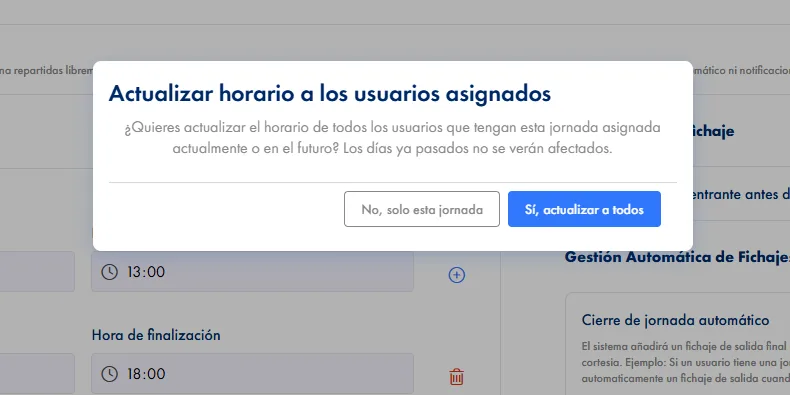
Editar una jornada no reescribe el pasado

Cada asignación guarda una copia completa del horario, no una referencia. Así, cambiar el «Turno de mañana» en junio no toca lo que estaba planificado en marzo: los meses cerrados se siguen comparando contra las horas que de verdad estaban previstas entonces. Y admite un horario a medida solo para esa asignación, sin tocar la jornada original.

Editar una jornada no reescribe el pasado

Lo que define una jornada

Tantos tramos por día como haga falta, y dos son un turno partido. No se aceptan solapes, así que no puedes guardar una jornada que cuente dos veces los mismos minutos. Puede cerrar el día sola al cumplir las horas, avisar si nadie fichó la salida, y el turno nocturno se marca día a día. Si no hay horas fijas, se pactan las semanales.

Lo que define una jornada

Actuar en bloque desde el cuadrante

Rotaciones de turnos, duplicar una planificación ya hecha, asignar o retirar jornadas, poner vacaciones y rellenar fichajes, todo sobre la misma selección. Rellenar fichajes usa el horario previsto de cada día, no uno igual para todos, y pasa por el mismo circuito de aprobación que cualquier corrección. La leyenda de ocho colores distingue de un vistazo qué tiene cada día.

Actuar en bloque desde el cuadrante
Dudas frecuentes

Preguntas frecuentes sobre el cuadrante de turnos

¿No encuentras tu respuesta?

Escríbenos y te ayudamos a resolverla.

Contactar

Puedes filtrar por equipo para seleccionar de golpe a toda su gente, pero la asignación se guarda por persona y por fechas, no por equipo. La consecuencia práctica: quien entre después en ese equipo no hereda la jornada, hay que asignársela.

No. Cada asignación lleva su propia copia del horario, tomada al asignarla, así que editar la jornada afecta a lo que asignes de ahora en adelante y deja intacta la planificación anterior. Si quieres que el cambio alcance a un periodo ya planificado, hay que volver a asignar esas fechas.

Gana siempre la nueva, sin errores que resolver ni prioridades que configurar. Si la tapa por completo, la anterior desaparece; si le pisa el principio o el final, se recorta; y si cae justo en medio, se parte en dos. Todo se recorta además a los periodos de contrato.

Con el horario flexible: se pactan las horas semanales y la persona las reparte. JornAda distribuye lo previsto entre los siete días para que la semana completa cuadre al minuto. A cambio, en flexible no hay cierre automático, ni avisos de fichaje olvidado, ni horario personalizado.

Sí. Se seleccionan los días en el cuadrante y se rellenan con el horario previsto de cada uno, o a mano si hubo cambios. Es obligatorio indicar un motivo y pasa por el mismo flujo de aprobación que una corrección normal, así que queda registrado quién lo hizo, cuándo y por qué.

Sí. El cuadrante tiene vista de mes, semana y día, y la selección se hace arrastrando: filas enteras si quieres actuar sobre personas, o celdas sueltas si quieres actuar sobre días concretos. Sobre esa selección se asignan o retiran jornadas, se ponen vacaciones y se rellenan fichajes, todo de una vez. También hay rotaciones de turnos y la opción de duplicar una planificación que ya tenías hecha, que es lo que ahorra el mes siguiente.

Lo planificado a partir de esa fecha se puede limpiar en bloque, y antes de hacerlo sale una vista previa que dice cuántas asignaciones se van a eliminar, cuántas se van a recortar y cuántas ausencias se van a borrar. Conviene leerla, porque esa limpieza no se puede deshacer. Por lo demás, cualquier asignación se recorta sola a los periodos de contrato de la persona: no se puede planificar a alguien fuera de contrato.

Para eso está la leyenda de ocho colores: distingue quién tiene horario y quién no, las vacaciones, las ausencias, los festivos nacionales, autonómicos y locales, y los días fuera de contrato. Los filtros de sede, equipo y estado sirven para acotar antes de mirar. El cuadrante suma las horas por día, por empleado y en total, y se descarga en PDF, en A4 si el periodo es corto y en A3 si es más largo.

Sí, recibe una notificación push de la asignación, y también correo si lo tiene activado en su perfil. Si el cambio lo ha hecho la propia persona, no se le notifica: no tiene sentido avisarle de algo que acaba de hacer. Y al asignar la jornada se activan también los avisos que esa jornada tenga configurados, como el recordatorio de fichar la entrada o la salida a su hora.

Un día admite tantos tramos como haga falta, y dos tramos el mismo día son exactamente eso, un turno partido. El sistema no acepta que se solapen ni que se toquen, así que no puedes guardar por error una jornada que cuente dos veces los mismos minutos. El turno de noche se marca día a día, y solo en esos días se admite una hora de salida anterior a la de entrada, entendiendo que cae en el día siguiente.

Organiza los turnos de tu empresa en minutos

Planifica y asigna los horarios de trabajo de toda tu plantilla de forma visual. Detecta solapamientos, asigna en bloque y adapta los turnos a las necesidades de tu empresa.